發表文章

目前顯示的是有「iDRAC」標籤的文章

[DELL] Dell PowerEdge R720 安裝SAS 300G Hard Drive,並使用IDRAC Globe Hot spare (Install hard drive on Dell PowerEdge R720)
圖片
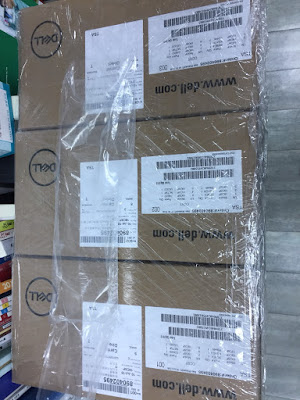
最近因為SERVER專案預算下來了,立馬訂購硬碟,來幫Dell PowerEdge R720做 Globe Hot spare(全局熱備援),以下記錄一下過程。 到貨開箱 開箱中,沒有塑膠袋,應該是倉庫出貨的時候,幫我把硬碟 托架也一並鎖上了。 記住安裝前要按下左邊的色圈圈按鈕,打開卡榫 往上推,打開保護蓋(我這裡是沒有上鎖) 抽出硬碟檔片(我裝在SLOT 6,目前7還是空著的) 插入硬碟,往內推就安裝完成(這裡有點小卡,要小心操作 回到電腦,打開WEB IDAC介面 可以看到剛剛安裝的硬碟,顯示未分配 選擇下拉選項,選擇全局熱備用,按下應用 等待一下,就會出現安裝完成的畫面
[APP] iDRAC 遠端管理DELL SEVER "OpenManage" Setting IP in Dell OpenManage for iDRAC

圖片
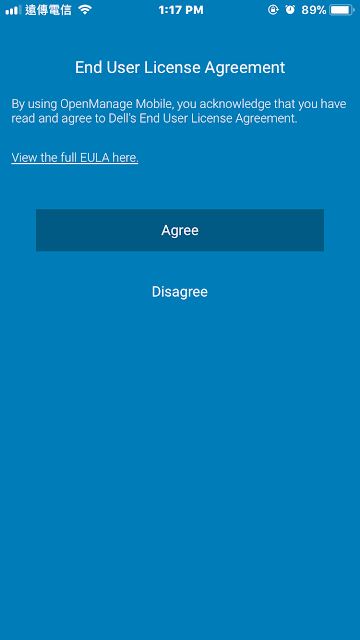
最近因新的專案,需要擴充目前的硬體設備, 新購入了一台DELL R730 SERVER, 再裝機時,發現這台新的SERVER的iDRAC功能, 有支援手機APP,可以直接掃描面板上的QRCODE即可登入。 但是我手邊還有幾台R720沒有掃描直接把資訊放到APP內的QRCODE, 這邊跟大家分享一下,除了掃描QRCODE,也可以用手動輸入的方式, 1.下載後打開,按下Agree Dell OpenManage for iDRAC 2.我這裡是skip先跳過 Dell OpenManage for iDRAC 3.按下+號新增機器 Dell OpenManage for iDRAC 4.選擇下面的Network,上面的是如果機器有買Quick Sync,在SERVER前面有一個    QR CODE掃描,不用設定就可以直接抓到這台SERVER。 Dell OpenManage for iDRAC 5.輸入IP,帳號,按下Add OpenManage for iDRAC 6.連線成功 OpenManage for iDRAC OpenManage for iDRAC 可以直接在手機上查詢SERVER的狀況囉