發表文章

目前顯示的是有「windows」標籤的文章

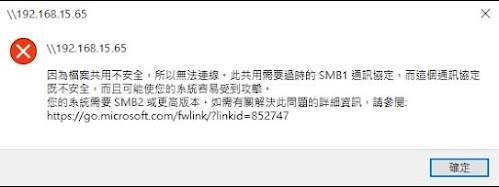
[Windows]買了新電腦卻無法連線網路磁碟機,錯誤訊息! 需要過時的SMB1通訊協定?
圖片
 之前遇到過的小問題,windows10的電腦,因為安全因素, 沒有預設勾選SMB1協定,比較舊的NAS還是走SMB1的通訊協定, 連線時就會出現以下的錯誤訊息框 這時只要去開啟SMB1的通訊協定就可以連線了, 以下是開啟SMB1通訊協定的路徑 控制台>程式和功能>開啟或關閉windows功能 勾選SMB 1.0/CIFS 檔案共用支援>按下確定 等待變更完成後,立即重新啟動,就可以連線網路磁碟機使用了
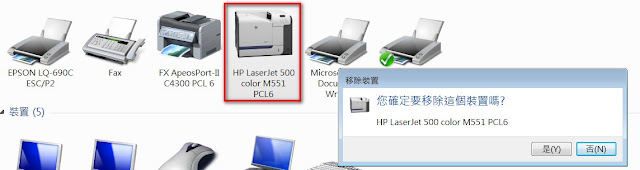
[Windows] 印表機印不出來,想砍掉重裝卻無法刪除印表機,視窗重新整理後又出現!?

圖片
當印表機出現以下想要罷工的訊息時 : 無法列印..多工緩衝無法列印...印表機已離線,而且又緊急需要列印文件時,真的會讓人想要砸電腦的衝動,而當你想說好吧,來砍掉重練的時候,卻又發現.....砍不掉,右鍵移除裝置後,重新整理又出現的窘境... 就是刪不掉... 這裡直接教大家開大絕拉,直接對機碼下手 首先輸入regedit 你說你不知道在哪輸入裡,下面截圖給你看。 輸入完成後按Enter,就可以進入到登錄編輯程式拉。 恭喜你到這裡已經完成80%了 (請注意刪除時路徑一定要正確,不然有可能會導致系統異常) 按照以下路徑,找尋你要砍掉的印表機 HKEY_LOCAL_MACHINE / SYSTEM / CurrentControlSet / Control / Print / Printers (路徑一定要正確) 範例:如下圖 紅圈部分就是我要砍掉的印表機,對它按右鍵刪除後, 在到"裝置和印表機"去選擇移除裝置,就可以把它完整刪除拉~

[Windows] Windows快捷鍵實用小技巧

記錄一下,幾乎每天都在用的Windows 快捷建,俗話說用對的方法,事半功倍, 好的快捷建,讓你飛上天,下面12招好好運用一下。 第1招> Ctrl + A - 就是全選拉!!把資料夾內的物件 全選 ,或是你正編輯的檔案,全部選取。 第2招> Ctrl + C - 等於滑鼠的右鍵選單中的" 複製 "功能 。 第3招> Ctrl + X - 有複製功能當然也有" 剪下 "功能 。 第4招> Ctrl + V - 前兩招都需要這招,才能發揮出來,就是" 貼上 "的功能。 第5招> Ctrl + Z - 回到上一動( 回復 功能) 第6招> Ctrl + Y - 重做 動作 第7招> Shift + Delete - 點選要刪除的資料,按下快捷建就可 直接刪除 ,不會進到垃圾桶囉! 第8招> Alt + F4 - 這招等於視窗,右上角X的功能, 直接關閉視窗 。 第9招> Ctrl + 滑鼠中間滾輪 - 滑鼠滾輪往上 放大 /滑鼠滾輪往下 縮小 。 第10招> Windows 鍵  + E - 當你找不到" 我的電腦 ",這快捷鍵超方便,尤其是使用系統win8. 第11招> Windows 鍵  + D - 這招很好用,雜亂的視窗會瞬間 回到桌面 。 第12招> Windows 鍵  + R - 開啟 執行 ,如果你是資訊人員一定會常常使用這個功能。 如果大家想要更了解,Windows快捷建及其他功能,可以到Winodws Support看看囉! 參考: https://support.microsoft.com/zh-tw/help/12445/windows-keyboard-shortcuts

[Windows] 解決 : windows office 2007無法開啟EXCEL,出現"傳送命令給程式時發生錯誤"。

圖片
今天有USER反應,無法開啟EXCEL檔案,開啟時會出現一個ERROR訊息 "傳送命令給程式時發生錯誤" ,將檔案傳給別台電腦, 又可以正常開啟,所以排除EXCEL檔案損毀,或是中毒的問題。 找了找原來是office設定上的問題,只要1個步驟就可以解決問題囉~ >>> 取消勾選"忽略其他使用動態資料交換(DDE)的應用程式 啥? 你說不知道去哪裡設定,以下看圖說故事。 1.出現的錯誤訊息,就是無法開啟Excel 2.左上角"檔案"開啟,選擇Excel選項。 3.選擇 "進階" > 取消勾選"忽略其他使用動態資料交換(DDE)的應用程式 > 確定 在測試看看,就可以正常開啟Excel。

[Windows] 印表機無法列印,多工緩衝!?

圖片
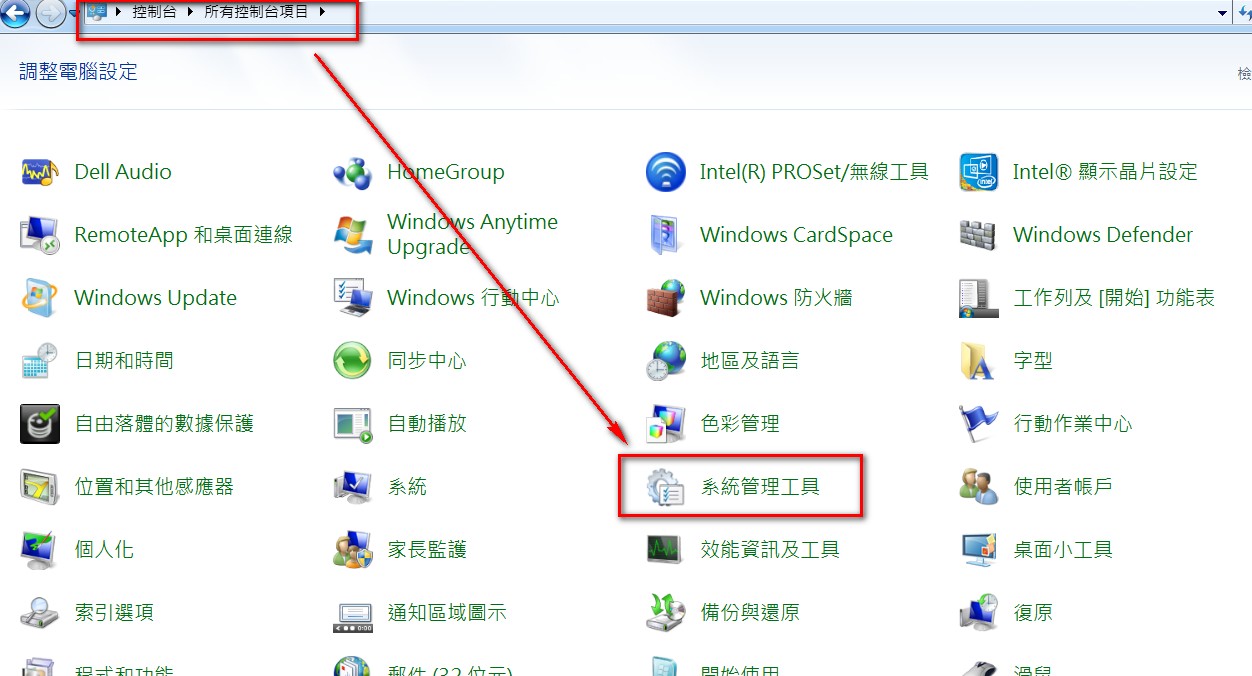
幫USER處理問題時,大家應該最常遇到的就是印表機不聽話, 這時候如果檢查過連線狀態正常,也沒有設定離線工作, 但就不知道是哪裡出問題,可以試試下面這個方法。 (適用各Windows版本) 1.首先開啟控制台>找到系統管理工具  2.找到"服務"  3.找到Print spooler,選擇重新啟動。       這時候再試試看可不可列印了。

[Windows]如何備份印表機設定,封裝/匯出/還原設定,一次完成

圖片
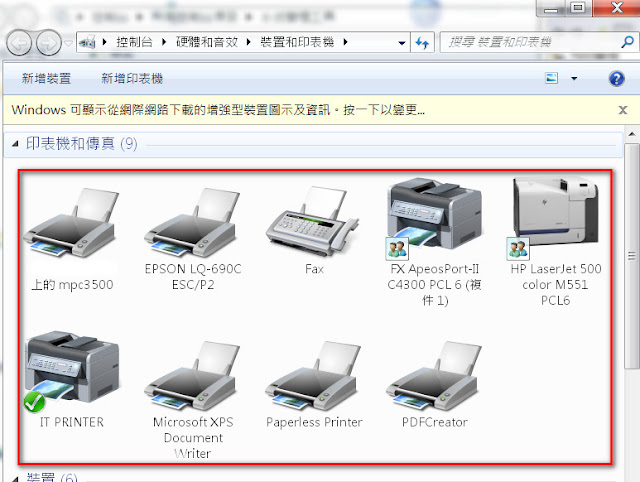
最近要重灌電腦,但是最複雜麻煩的不是重灌程式,也不是安裝硬體,而是重上印表機設定,而當你的電腦連線的印表機不只一台,還有點陣式的印表機的時候,光安裝調整這些印表機設定,一個早上的時間就過去了。 後來找到微軟有提供備份印表機驅動及設定的功能,以下就如圖操作囉~ 扣掉虛擬印表機及傳真,還需要設定5台印表機,沒有這個功能的話,要搞多久... 選擇控制台>>系統管理工具>>列印管理 對著本機按下右鍵,選擇將印表機匯出至檔案 按下一步確認 按下瀏覽,將要匯出的檔案命名,接下來按下存檔 命名好按下一步,就會開始匯出檔案 顯示正在匯出印表機設定 按下完成,即可完成設定 匯入設定,一樣到列印管理,按下"從檔案匯入印表機..." 選擇剛剛備份的檔案,按下開始 按下一步,即可完成匯入工作

[Windows] 無法連線網路磁碟機,你可能沒有使用這個網路資源的權限

圖片
最近使用網路磁碟機,遇到的一個問題,再切換網路磁碟機帳號時, 跳出"你可能沒有使用這個網路資源的權限警告視窗....",再重新連線。 (錯誤警告視窗如下圖) 輸入正確的帳號密碼一樣錯誤警告視窗跳出,這裡提供一個解決的語法 首先點擊, 開始  > 所有程式 > 附屬應用程式 > 命令提示字元 輸入 net use * /del *號表示刪除所有目前連線的網路磁碟機, 如果只要刪除異常無法連線的磁碟機,只要把*號改成,磁碟機代碼即可, 接下來,再次連線網路磁碟機即可正常。 (也可把此語法打入記事本,存成BAT檔,下次需要使用點擊BAT檔即可正常)

[MSSQL]簡體字INSERT存入MSSQL資料庫產生亂碼

圖片
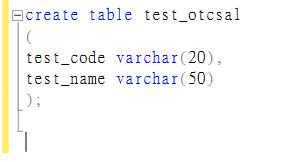
近期遇到的狀況,在整合資料時, 發現MSSQL存入簡體字後, INSERT的資料產生亂碼。 後來找到解法如下: 例: <簡體字的部份都變成亂碼> 當資料類型是varchar的型態,insert 或 update 的字串會是'?' (因為資料存入是取用big-5的字集,造成錯誤) 為了解決這個問題,可以在create table 時在資料類型前面加入 'n' 如上,這樣子 insert 或update時資料就會取用Unicode,就沒有亂碼問題了。

[Windows] 連線網路磁碟機 設定及BAT檔製作

圖片
在公司內部,常常會需要使用網路磁碟機,來傳送檔案, 但是當公司有好幾十台電腦需要做同樣的設定,加上如果沒有AD幫忙, 一台一台設定實在太麻煩了,所以就寫了這支BAT檔來解決問題, 只需要點兩下,就可以自動完成網路磁碟機的設定! 例1: 建立遠端磁碟機,命名為X,以下IP可自行輸入路徑(範例為:192.168.1.1), 連線到"Data"資料夾,使用者帳號:Tina,密碼:123456。 net use X: \\192.168.1.1\Data /user:Tina 123456 例2: 建立遠端磁碟機,命名為Y,以下IP可自行輸入路徑(範例為:59.124.10.11), 連線到"HSBC"資料夾,使用者帳號:Mark,密碼:123456。 net use Y: \\59.124.10.11\HSBC /user:Mark 123456 1.開啟新記事本,打入指令 連線網路磁碟機bat檔 2.另存新檔 連線網路磁碟機bat檔 3.找到存檔的檔案,將檔案後方的"txt"改成"bat" 連線網路磁碟機bat檔 4.按下確定 連線網路磁碟機bat檔 5.完成如下圖,只要將這隻檔案,放到要設定的電腦上,點兩下即可完成設定 連線網路磁碟機bat檔

[Windows] 遠端桌面連線教學-快速叫出連線程式 Remote mstsc

圖片
現在大部分的Windwos OS作業系統 都改成Windows8 or 10,說實話不是很習慣, 導致有些常用的Windows工具找不到!? 這裡有個方法可以快速叫出遠端桌面的連線畫面。 支援的windows OS 並不是每一個版本都有遠端桌面,支援的OS有windows7/8/8.1/10 專業版以上才有 1. Win+R (win是那顆按鍵,鍵盤左下角那個window的圖案就是了) Windows按鈕 2. 會跳出"執行"視窗 windows 執行視窗 3. 在執行內輸入mstsc,按下確定 遠端桌面連線mstsc 4. 跳出遠端桌面連線,在裡面輸入IP或電腦名稱,就可以連線過去囉。 遠端桌面連線mstsc 補充: 一些比較常用的快捷鍵 Win+E >> 我的電腦 Win+F >> 快速搜尋 alt+F4 >> 快速關閉程式