發表文章

[Windows] Windows快捷鍵實用小技巧

記錄一下,幾乎每天都在用的Windows 快捷建,俗話說用對的方法,事半功倍, 好的快捷建,讓你飛上天,下面12招好好運用一下。 第1招> Ctrl + A - 就是全選拉!!把資料夾內的物件 全選 ,或是你正編輯的檔案,全部選取。 第2招> Ctrl + C - 等於滑鼠的右鍵選單中的" 複製 "功能 。 第3招> Ctrl + X - 有複製功能當然也有" 剪下 "功能 。 第4招> Ctrl + V - 前兩招都需要這招,才能發揮出來,就是" 貼上 "的功能。 第5招> Ctrl + Z - 回到上一動( 回復 功能) 第6招> Ctrl + Y - 重做 動作 第7招> Shift + Delete - 點選要刪除的資料,按下快捷建就可 直接刪除 ,不會進到垃圾桶囉! 第8招> Alt + F4 - 這招等於視窗,右上角X的功能, 直接關閉視窗 。 第9招> Ctrl + 滑鼠中間滾輪 - 滑鼠滾輪往上 放大 /滑鼠滾輪往下 縮小 。 第10招> Windows 鍵  + E - 當你找不到" 我的電腦 ",這快捷鍵超方便,尤其是使用系統win8. 第11招> Windows 鍵  + D - 這招很好用,雜亂的視窗會瞬間 回到桌面 。 第12招> Windows 鍵  + R - 開啟 執行 ,如果你是資訊人員一定會常常使用這個功能。 如果大家想要更了解,Windows快捷建及其他功能,可以到Winodws Support看看囉! 參考: https://support.microsoft.com/zh-tw/help/12445/windows-keyboard-shortcuts

[C#] 撰寫C#連接Mssql 資料庫方法 C# connect to mssql

今天來紀錄一下如何在C#上連接mssql(sqlserver)資料庫 1:首先開啟一個新的專案 (Open new WindowsForms). 2:開啟後檢視原始碼 (View Source Code). 3:在上加入陳述式                   using System.Data.SqlClient; 4:接下來就是輸入資料庫連接字串                   SqlConnection  con = new SqlConnection("");                  使用 sqlconnection 並將定義為 con 來使用. 5:輸入連接資料庫資訊                  輸入資料庫位置: Data Source = 192.168.X.X;                  輸入資料庫名稱: Initial Catalog = DBNAME;                    輸入使用者名稱: User=John;                  輸入使用者密碼: Password=0000                          組合起來如: Data Source = 192.168.X.X; Initia...

[Windows] 解決 : windows office 2007無法開啟EXCEL,出現"傳送命令給程式時發生錯誤"。

圖片
今天有USER反應,無法開啟EXCEL檔案,開啟時會出現一個ERROR訊息 "傳送命令給程式時發生錯誤" ,將檔案傳給別台電腦, 又可以正常開啟,所以排除EXCEL檔案損毀,或是中毒的問題。 找了找原來是office設定上的問題,只要1個步驟就可以解決問題囉~ >>> 取消勾選"忽略其他使用動態資料交換(DDE)的應用程式 啥? 你說不知道去哪裡設定,以下看圖說故事。 1.出現的錯誤訊息,就是無法開啟Excel 2.左上角"檔案"開啟,選擇Excel選項。 3.選擇 "進階" > 取消勾選"忽略其他使用動態資料交換(DDE)的應用程式 > 確定 在測試看看,就可以正常開啟Excel。

[Windows] 印表機無法列印,多工緩衝!?

圖片
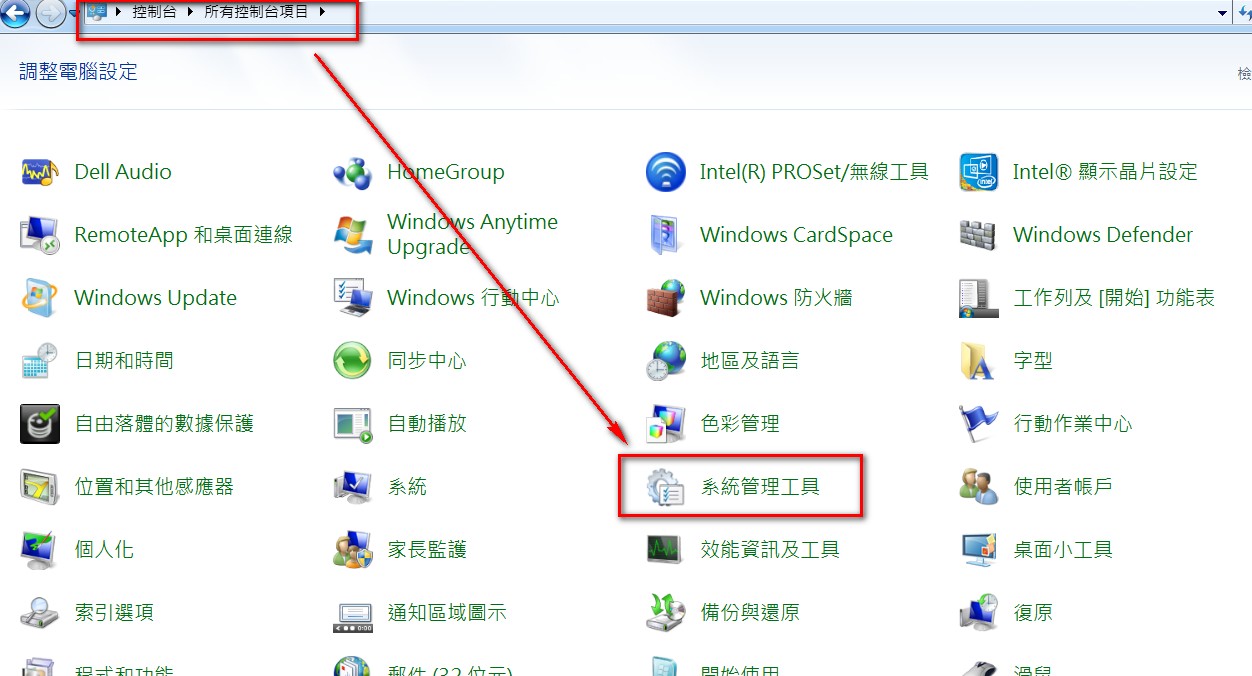
幫USER處理問題時,大家應該最常遇到的就是印表機不聽話, 這時候如果檢查過連線狀態正常,也沒有設定離線工作, 但就不知道是哪裡出問題,可以試試下面這個方法。 (適用各Windows版本) 1.首先開啟控制台>找到系統管理工具  2.找到"服務"  3.找到Print spooler,選擇重新啟動。       這時候再試試看可不可列印了。

[VMware] 使用vCenter 在 vSphere Web Client 上輕鬆複製虛擬機

圖片
首先必要條件: 1.vCenter已建置完成 2.伺服器硬體資源,足夠符合新建立的虛擬機資源    (Datastore , RAM , CPU thread ) 達成以上條件,就可以按照下列步驟快速複製虛擬機。 以下按圖說故事 1.首先輸入vCenter所在IP (這裡記得要啟用Flash,才可以使用vSphere Web Client)  2.找到你要複製的虛擬機,對他按滑鼠右鍵  3.選擇複製 > 複製到虛擬機器  4.選擇新的虛擬機存放的DataStore 5.選擇後,下方會顯示檢測成功訊息  6.我這邊是選擇精簡佈建,可依自身需求做選擇 7.這邊按下一步,vCenter就會開始複製虛擬機 (耗時依複製的虛擬機使用率跟大小而定,範例WIN10只裝了一些監控軟體,五分鐘就搞定了)

[MSSQL] 一行指令,快速複製資料表(TABLE)

圖片
最近因為製作報表需求,需要大量複製資料表, 雖然MSSQL SSMS(Sql Server Management Studio) 裡面有 Export (匯出)跟 Import (匯入)功能, 但就是不夠直覺阿,還要在工具列裡面設定一堆東西, 或是用Create table.....在 insert..... 進去又太花時間, 還要一個一個對欄位名稱(Column Name), 這裡提供一個 快速複製Table的指令 ,不管你是要複製整個TABLE, 或是只要複製欄位名稱(Column Name), 都可以迅速做到,節省更多時間可以做更多有意義的事情阿~~~ 這邊範例是使用Microsoft 範例資料庫 Northwind 所以你可以這樣寫>>  select   *   into   '新的TABLE'   from    '原有要複製的TABLE' 範例 : 快速複製Employees 這個TABLE select * into EmployeesBackup from Employees 結果如下圖 你可以這樣寫 >>  select   *   into    '新的TABLE'    from    '原有要複製的TABLE'   後面加入 where 1=0 範例 : 快速複製Employees TABLE 的 Column Name(只複製Column Name不包括資料) select * into EmployeesBackup2 from Employees where 1=0 結果如下圖

[C#] 手邊沒有Visual Studio,如何用CSC編譯C#程式

圖片
如果手邊沒有Visual Studio,可以使用這個方法,在DOS下編譯程式。 [我的電腦] →[內容] →[進階] →[環境變數] →[PATH] →[編輯] →[加入路徑] →完成 變數值尾巴加入;再把csc.exe路徑複製貼進去即可完成 打開DOS 輸入CSC 看到如下訊息表示設定成功