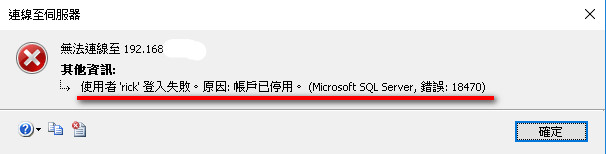
[MSSQL] Microsoft SQL Server Management Studio 如何解決登入失敗 錯誤:18470 取得連結 Facebook X Pinterest 以電子郵件傳送 其他應用程式 - 7月 24, 2018 最近在測試新的環境,安裝MSSQL 2017 ,安裝上去遇到一個小問題,可以用本機登入 ,但是用新建的帳號,就登入不進去,記錄一下解決辦法。 出現的錯誤訊息 錯誤:18470 先用WINDOWS驗證登入, 更改登入為已啟用即可正常 取得連結 Facebook X Pinterest 以電子郵件傳送 其他應用程式
[Windows]如何備份印表機設定,封裝/匯出/還原設定,一次完成 - 7月 03, 2018 最近要重灌電腦,但是最複雜麻煩的不是重灌程式,也不是安裝硬體,而是重上印表機設定,而當你的電腦連線的印表機不只一台,還有點陣式的印表機的時候,光安裝調整這些印表機設定,一個早上的時間就過去了。 後來找到微軟有提供備份印表機驅動及設定的功能,以下就如圖操作囉~ 扣掉虛擬印表機及傳真,還需要設定5台印表機,沒有這個功能的話,要搞多久... 選擇控制台>>系統管理工具>>列印管理 對著本機按下右鍵,選擇將印表機匯出至檔案 按下一步確認 按下瀏覽,將要匯出的檔案命名,接下來按下存檔 命名好按下一步,就會開始匯出檔案 顯示正在匯出印表機設定 按下完成,即可完成設定 匯入設定,一樣到列印管理,按下"從檔案匯入印表機..." 選擇剛剛備份的檔案,按下開始 按下一步,即可完成匯入工作 More »
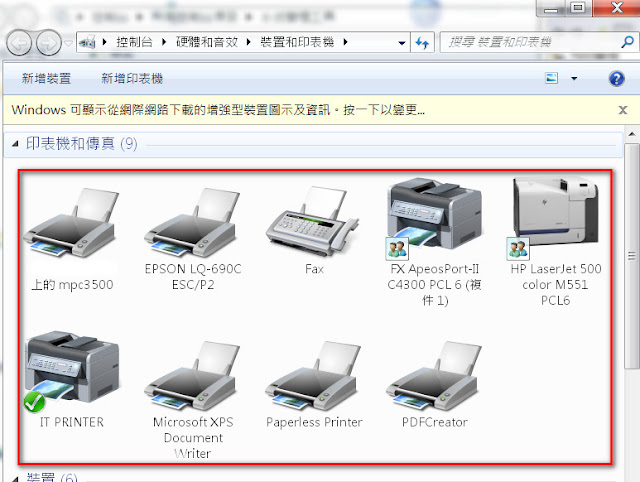
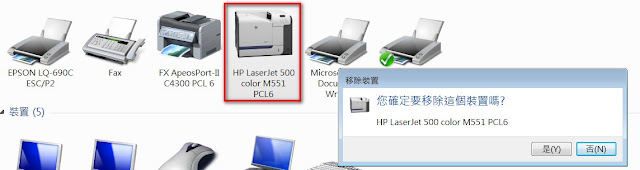
[Windows] 印表機印不出來,想砍掉重裝卻無法刪除印表機,視窗重新整理後又出現!? - 7月 30, 2019 當印表機出現以下想要罷工的訊息時 : 無法列印..多工緩衝無法列印...印表機已離線,而且又緊急需要列印文件時,真的會讓人想要砸電腦的衝動,而當你想說好吧,來砍掉重練的時候,卻又發現.....砍不掉,右鍵移除裝置後,重新整理又出現的窘境... 就是刪不掉... 這裡直接教大家開大絕拉,直接對機碼下手 首先輸入regedit 你說你不知道在哪輸入裡,下面截圖給你看。 輸入完成後按Enter,就可以進入到登錄編輯程式拉。 恭喜你到這裡已經完成80%了 (請注意刪除時路徑一定要正確,不然有可能會導致系統異常) 按照以下路徑,找尋你要砍掉的印表機 HKEY_LOCAL_MACHINE / SYSTEM / CurrentControlSet / Control / Print / Printers (路徑一定要正確) 範例:如下圖 紅圈部分就是我要砍掉的印表機,對它按右鍵刪除後, 在到"裝置和印表機"去選擇移除裝置,就可以把它完整刪除拉~ More »
[Windows] 連線網路磁碟機 設定及BAT檔製作 - 10月 25, 2017 在公司內部,常常會需要使用網路磁碟機,來傳送檔案, 但是當公司有好幾十台電腦需要做同樣的設定,加上如果沒有AD幫忙, 一台一台設定實在太麻煩了,所以就寫了這支BAT檔來解決問題, 只需要點兩下,就可以自動完成網路磁碟機的設定! 例1: 建立遠端磁碟機,命名為X,以下IP可自行輸入路徑(範例為:192.168.1.1), 連線到"Data"資料夾,使用者帳號:Tina,密碼:123456。 net use X: \\192.168.1.1\Data /user:Tina 123456 例2: 建立遠端磁碟機,命名為Y,以下IP可自行輸入路徑(範例為:59.124.10.11), 連線到"HSBC"資料夾,使用者帳號:Mark,密碼:123456。 net use Y: \\59.124.10.11\HSBC /user:Mark 123456 1.開啟新記事本,打入指令 連線網路磁碟機bat檔 2.另存新檔 連線網路磁碟機bat檔 3.找到存檔的檔案,將檔案後方的"txt"改成"bat" 連線網路磁碟機bat檔 4.按下確定 連線網路磁碟機bat檔 5.完成如下圖,只要將這隻檔案,放到要設定的電腦上,點兩下即可完成設定 連線網路磁碟機bat檔 More »